用户文件夹
游戏文件夹与用户文件夹
- 游戏文件夹 - 游戏安装的位置
- 用户文件夹 - 您的个人游戏文件存储的位置
什么是用户文件夹?
用户文件夹是一个游戏用来存储您的个人文件的文件夹,例如缓存、模组、关卡更改、设置等。
与游戏文件夹不同,当您对游戏进行更改(例如更改游戏分辨率)时,用户文件夹中的文件会被更新。
用户文件夹的位置
不要将用户文件夹存储在游戏文件夹中。
如果您使用的是 Steam,它可能会将这些未知文件检测为多余文件,并在更新、文件验证或重新安装游戏时将其移除。这可能导致您丢失所有模组、设置和自定义内容,且不会有任何警告。
您可以随时在 启动器 -> 管理用户文件夹 -> 在资源管理器中打开 中找到当前用户文件夹的位置。
用户文件夹的结构
为了减少不同版本之间的文件冲突风险,用户文件夹包含版本化的文件夹,例如 0.32。
用户文件夹通常包含以下内容:
文件
描述
文件夹
文件
缓存
描述
游戏里的所有缓存文件,让游戏加载更快
文件夹
/temp文件
模组
描述
所有模组,包括资源库下载的
文件夹
/mods文件
回放
描述
在游戏中记录及保存的回放
文件夹
/replays文件
截图
描述
在游戏中拍摄的截图
文件夹
/screenshots文件
设定
描述
所有的用户设置,包括遥控器的设置
文件夹
/settings文件
车辆配置
描述
用户自定义的车辆配置
文件夹
/vehicles/..文件
地图编辑器
描述
任何保存在地图编辑器中的东西
文件夹
/levels/.. for level related saves and /flowEditor for Flowgraph saves这种分离允许您在不影响原始安装的情况下进行修改,从而能够随时轻松恢复到原始状态。
优先级
用户文件夹的结构模仿了游戏文件夹的结构。如果两个文件夹中某个文件位于相同的相对位置,则会优先加载用户文件夹中的文件,而非原始文件。
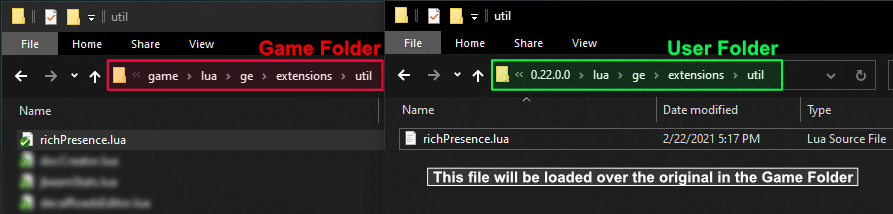
如何更改用户文件夹的位置?
有时可能需要更改用户文件夹的位置。
简单方法
- 在新位置创建一个新文件夹
- 打开启动器并导航到
管理用户文件夹 - 点击
选择新位置并找到相关文件夹
高级方法
- 前往游戏文件夹并找到
startup.ini文件 - 右键单击并选择
编辑 - 找到
UserPath =并将您的新用户文件夹路径粘贴到此处 - 应用更改之前,请检查文件中的示例
相关文章:
上一次修订:
二月 25, 2026
这篇文章对你有用吗?